















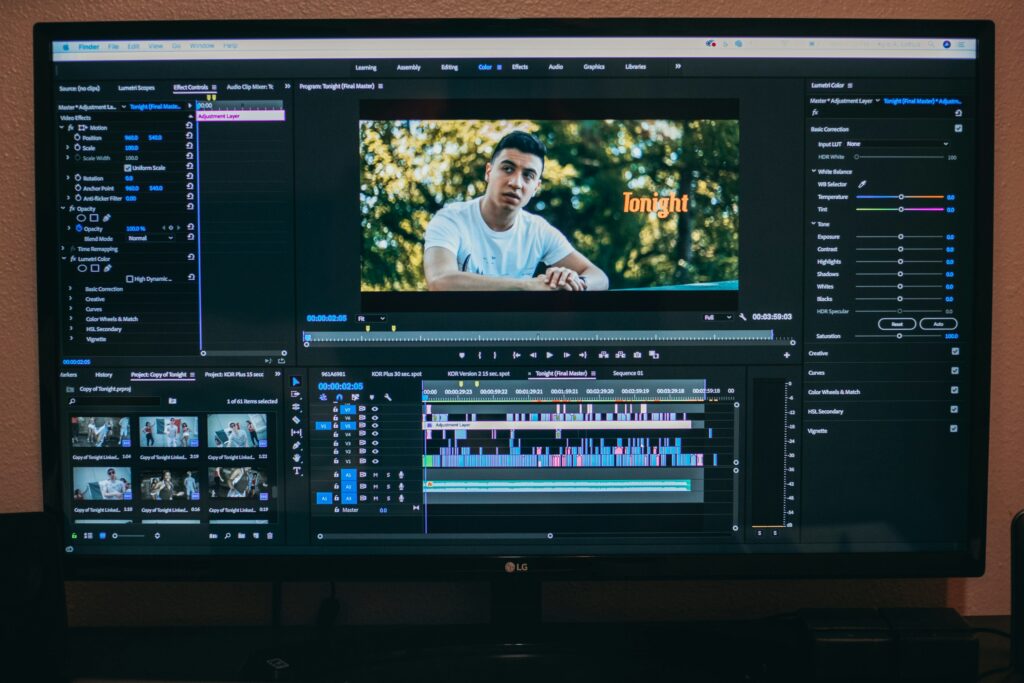
ทุกวันนี้การทำคลิปวิดีโอกลายเป็นทักษะพื้นฐานที่หลายคนต้องมี ไม่ว่าจะเพื่อทำคอนเทนต์ลงโซเชียล แชร์ความทรงจำ หรือใช้งานในการเรียนการทำงาน หลายคนยังลังเลเพราะคิดว่าต้องลงทุนซื้อซอฟต์แวร์ราคาแพง ความจริงในปี 2026 มี โปรแกรมตัดต่อวิดีโอฟรี คุณภาพสูงให้เลือกใช้มากมาย บางตัวฟีเจอร์เทียบชั้นซอฟต์แวร์ระดับมืออาชีพได้สบาย และหลายตัวยังรองรับ AI ช่วยทำงานให้ครบเครื่อง
บทความนี้จะพาไปรู้จักตัวเลือกที่น่าใช้ พร้อมวิธีเลือกให้เหมาะกับงานและสเปกคอมพิวเตอร์ของคุณ รวมเทคนิคที่ใช้ได้จริงและข้อผิดพลาดที่ควรหลีกเลี่ยง เพื่อให้มือใหม่เริ่มต้นทำคลิปได้อย่างมั่นใจ ไม่หลงทาง และไม่เสียเวลาลองผิดลองถูกกับซอฟต์แวร์ที่ไม่เหมาะกับงาน
โปรแกรมตัดต่อวิดีโอฟรี คืออะไร เหมาะกับใครบ้าง
โปรแกรมตัดต่อวิดีโอฟรี คือซอฟต์แวร์ที่เปิดให้ดาวน์โหลดและใช้งานได้โดยไม่มีค่าใช้จ่าย รองรับการตัด ต่อ ใส่เพลง ใส่ข้อความ และเอฟเฟกต์พื้นฐาน ไปจนถึงเครื่องมือระดับสูงอย่างการแก้สี การคีย์ฉากเขียว หรือการทำกราฟิกเคลื่อนไหว ขึ้นอยู่กับซอฟต์แวร์แต่ละตัว ความน่าสนใจคือซอฟต์แวร์รุ่นใหม่หลายตัวรวม AI ในตัว ช่วยตัดเสียงพูดอัตโนมัติ ใส่ซับไตเติลให้เอง ไปจนถึงลบพื้นหลังได้โดยไม่ต้องคีย์ฉากเขียว ทำให้เวิร์กโฟลว์เร็วกว่าเมื่อก่อนมาก
กลุ่มผู้ใช้ที่เหมาะกับการเริ่มจากซอฟต์แวร์ฟรีมีหลายกลุ่ม ไม่ใช่แค่มือใหม่เท่านั้น
- มือใหม่ที่เพิ่งเริ่มทำคลิปลง YouTube TikTok หรือ Instagram Reels
- นักเรียนนักศึกษาที่ต้องส่งงานวิดีโอประกอบการเรียน
- เจ้าของธุรกิจขนาดเล็กที่อยากทำคลิปโปรโมตสินค้าด้วยตัวเอง
- ครีเอเตอร์ที่ต้องการทดลองสไตล์การตัดต่อก่อนตัดสินใจซื้อโปรแกรมเสียเงิน
- ฟรีแลนซ์งบจำกัดที่ต้องส่งงานให้ลูกค้ารายย่อย
จุดที่ทำให้เครื่องมือฟรีในยุคนี้ต่างจากสิบปีก่อนคือคุณภาพการเรนเดอร์และการรองรับฟอร์แมตที่ครอบคลุม คลิป 4K ที่ถ่ายจากกล้องมิเรอร์เลสหรือมือถือเรือธงสามารถนำเข้าไทม์ไลน์ได้โดยตรง โดยไม่ต้องแปลงไฟล์ก่อนเหมือนสมัยก่อน
ข้อดีของการใช้โปรแกรมตัดต่อวิดีโอฟรี สำหรับผู้เริ่มต้น
การเริ่มจากซอฟต์แวร์ที่ไม่มีค่าใช้จ่ายมีข้อดีมากกว่าที่หลายคนคิด ไม่ใช่แค่ประหยัดเงินอย่างเดียว แต่ยังเปิดโอกาสให้เรียนรู้พื้นฐานอย่างค่อยเป็นค่อยไป โดยไม่ถูกกดดันจากค่าซอฟต์แวร์รายเดือนที่ต้องคุ้มทุน
- ลดความเสี่ยงในการลงทุน เพราะยังไม่รู้ว่าตัวเองชอบสไตล์การตัดต่อแบบไหน
- เรียนรู้พื้นฐานได้เหมือนซอฟต์แวร์เสียเงิน เพราะแนวคิดไทม์ไลน์เหมือนกัน
- ชุมชนผู้ใช้กว้าง หาทิวทอเรียลในยูทูปได้ฟรีจำนวนมาก
- รองรับฟอร์แมตวิดีโอที่ใช้งานจริงในปัจจุบัน เช่น 4K HDR หรือคลิปแนวตั้ง
- รันบนเครื่องสเปกกลางได้สบายในหลายตัว ไม่ต้องอัปเกรดคอม
- เปลี่ยนซอฟต์แวร์ได้ทันทีถ้าไม่ถูกใจ ไม่ต้องเสียดายเงิน
อีกข้อที่หลายคนมองข้ามคือเรื่องลายน้ำ ซอฟต์แวร์ฟรีจริงคุณภาพดีจะไม่ฝังลายน้ำในวิดีโอที่ส่งออก ต่างจากบางแอปที่เก็บค่าใช้จ่ายแฝงด้วยการบังคับให้เห็นโลโก้ตอนเอ็กซ์ปอร์ต ก่อนเลือกใช้จึงควรอ่านเงื่อนไขให้ครบ
วิธีเลือกโปรแกรมตัดต่อวิดีโอฟรี ให้ตรงกับงานที่ทำ
ก่อนกดดาวน์โหลดควรพิจารณาหลายปัจจัยก่อน เพราะการเลือกผิดอาจทำให้ทำงานช้า เครื่องค้าง หรือแย่ที่สุดคือเริ่มทำคลิปแล้วต้องล้มเลิกกลางคันเพราะซอฟต์แวร์ไม่รองรับ การใช้เวลาเช็กก่อนสัก 15 นาทีจะช่วยประหยัดเวลาในระยะยาวอย่างคุ้มค่า
สิ่งที่ต้องดูประกอบการตัดสินใจ
- สเปกคอมพิวเตอร์ที่มี เช่น แรม การ์ดจอ และพื้นที่จัดเก็บ
- ระบบปฏิบัติการที่ใช้ Windows macOS Linux หรือ Chromebook
- ประเภทคลิปที่อยากทำ คลิปสั้น คลิปยาว วล็อก หรือเกมมิ่ง
- ระดับฟีเจอร์ที่ต้องการ ตัดต่อพื้นฐาน หรือต้องใช้กราฟิกเคลื่อนไหว
- เวลาที่พร้อมเรียนรู้ บางตัวเข้าใจได้ใน 30 นาที บางตัวต้องใช้เวลาเป็นสัปดาห์
- การรองรับภาษาไทย ทั้งอินเทอร์เฟซและการเรนเดอร์ฟอนต์
อย่าลืมตรวจสอบขีดจำกัดของเวอร์ชันฟรีด้วย บางซอฟต์แวร์จำกัดความยาวคลิปสูงสุด จำกัดความละเอียดที่ส่งออกได้ หรือล็อกฟีเจอร์สำคัญไว้ในแพ็กเกจเสียเงิน การอ่านรายละเอียดในหน้าดาวน์โหลดให้รอบคอบจะช่วยให้ไม่ต้องมาเปลี่ยนซอฟต์แวร์ตอนทำงานยาวเกินครึ่งทาง
แนะนำโปรแกรมตัดต่อวิดีโอฟรี ยอดนิยมที่มือใหม่ใช้ง่าย
เพื่อให้เห็นภาพชัดเจน ขอแนะนำตัวเลือกที่ผู้ใช้จริงรีวิวว่าใช้งานง่าย เสถียร และให้ผลงานคุณภาพดี โดยจัดเรียงตามระดับความเข้าใจง่ายจากใช้ง่ายที่สุดไปจนถึงระดับมืออาชีพ
CapCut โปรแกรมตัดต่อวิดีโอฟรี ที่เริ่มต้นได้เร็วที่สุด
CapCut โดดเด่นเรื่องอินเทอร์เฟซเรียบง่าย เหมาะกับคนที่ไม่เคยตัดต่อมาก่อน มีเทมเพลตสำเร็จให้ใช้ฟรีจำนวนมาก รองรับการสร้างซับไตเติลอัตโนมัติด้วย AI ทำงานได้ทั้งบนมือถือและคอมพิวเตอร์ จุดแข็งคือเหมาะกับคลิปสั้นแนวตั้งเพื่อลงโซเชียล แต่ข้อจำกัดคือฟีเจอร์ขั้นสูงบางตัวต้องสมัครเวอร์ชันโปร และควรอ่านเงื่อนไขการใช้งานเชิงพาณิชย์ก่อนนำไปใช้กับงานลูกค้า
DaVinci Resolve โปรแกรมตัดต่อวิดีโอฟรี ระดับมืออาชีพ
DaVinci Resolve เป็นซอฟต์แวร์ที่ผู้ตัดต่อภาพยนตร์ฮอลลีวูดใช้งานจริง มีเวอร์ชันฟรีที่ฟีเจอร์เกือบเต็ม รองรับการแก้สีระดับสตูดิโอ การมิกซ์เสียง Fairlight และเอฟเฟกต์ Fusion ในตัว เหมาะกับมือใหม่ที่ตั้งใจไปสายมืออาชีพ ข้อแลกเปลี่ยนคือต้องการคอมสเปกค่อนข้างสูง โดยเฉพาะแรมและ GPU และใช้เวลาเรียนรู้นานกว่าตัวอื่น แต่เมื่อทำได้แล้วจะได้เครื่องมือที่ใช้ได้ตลอดสายอาชีพ
Shotcut โปรแกรมตัดต่อวิดีโอฟรี โอเพ่นซอร์สครบเครื่อง
Shotcut เป็นซอฟต์แวร์โอเพ่นซอร์สที่รองรับฟอร์แมตวิดีโอแทบทุกประเภท ทำงานได้ทั้ง Windows macOS และ Linux ฟรี 100% ไม่มีค่าใช้จ่ายแฝง อินเทอร์เฟซอาจดูซับซ้อนตอนแรกแต่เมื่อคุ้นเคยจะใช้งานได้ลื่น เหมาะกับคนที่อยากได้ซอฟต์แวร์ติดเครื่องระยะยาวโดยไม่ต้องกังวลเรื่องการเปลี่ยนนโยบายของผู้พัฒนาในอนาคต
ตัวเลือกอื่นที่น่าสนใจและควรพิจารณาเพิ่มเติม
- iMovie สำหรับผู้ใช้ macOS และ iOS เน้นใช้ง่ายตามสไตล์ Apple
- HitFilm จุดแข็งอยู่ที่เอฟเฟกต์ภาพยนตร์และคอมโพสิต
- OpenShot โอเพ่นซอร์สเรียนรู้ง่าย เหมาะกับคลิปสไตล์เล่าเรื่อง
- VN Video Editor ทางเลือกฟรีบนมือถือที่ไม่มีลายน้ำ
- Kdenlive โอเพ่นซอร์สบน Linux ที่ฟีเจอร์ครบและพัฒนาต่อเนื่อง
- Clipchamp ในระบบ Windows 11 ที่ใช้ตัดต่อระดับพื้นฐานได้ทันที
ขั้นตอนเริ่มต้นใช้โปรแกรมตัดต่อวิดีโอฟรี ครั้งแรก
หลายคนพอเปิดซอฟต์แวร์ครั้งแรกแล้วเจอเครื่องมือมากมายจนเครียด วิธีที่ดีที่สุดคือเริ่มจากเวิร์กโฟลว์พื้นฐานก่อน ทำงานง่าย ๆ ให้สำเร็จก่อนหนึ่งโปรเจกต์ จะช่วยสร้างความมั่นใจและทำให้เห็นภาพรวมของกระบวนการทั้งหมด
ขั้นตอนแบบเป็นลำดับสำหรับโปรเจกต์แรก
- ติดตั้งซอฟต์แวร์จากเว็บผู้พัฒนาตัวจริงเท่านั้น เพื่อเลี่ยงไฟล์ปลอม
- ตั้งค่าโปรเจกต์ใหม่ กำหนดความละเอียดและเฟรมเรตให้ตรงกับวิดีโอต้นทาง
- นำเข้าไฟล์วิดีโอ เสียง และภาพประกอบ ใส่ลงไทม์ไลน์ตามลำดับเล่า
- ตัดส่วนที่ไม่ต้องการออก เก็บเฉพาะช่วงที่ดีที่สุด
- ใส่เพลงประกอบและปรับสมดุลเสียงพูดให้ชัดเจน
- เพิ่มข้อความ ซับไตเติล และทรานซิชันเท่าที่จำเป็น
- ตรวจสอบความต่อเนื่องและความยาวอีกรอบ
- เอ็กซ์ปอร์ตวิดีโอด้วยการตั้งค่าที่เหมาะกับแพลตฟอร์มปลายทาง
ในขั้นเอ็กซ์ปอร์ต ถ้าเป็นคลิปลง YouTube ใช้ความละเอียด 1080p หรือ 4K ที่บิตเรต 8 ถึง 15 Mbps ส่วนคลิปแนวตั้งสำหรับ TikTok และ Reels ให้เลือกอัตราส่วน 9 ต่อ 16 เพื่อให้แสดงผลเต็มจอบนมือถือ ไม่มีแถบดำขึ้นข้าง
เทคนิคใช้โปรแกรมตัดต่อวิดีโอฟรี ให้งานออกมาดูมืออาชีพ
แม้ใช้ซอฟต์แวร์ฟรี แต่ถ้ารู้เทคนิคก็ทำงานออกมาดูดีไม่แพ้คลิปจากสตูดิโอ จุดต่างมักไม่ได้อยู่ที่ราคาซอฟต์แวร์ แต่อยู่ที่ความละเอียดและสไตล์ของผู้ตัด รวมถึงการเข้าใจหลักการเล่าเรื่องผ่านภาพ
เทคนิคที่ใช้ได้จริงและเห็นผลทันที
- ตัดให้กระชับ ลบช่วงเงียบและช่วงพูดติดอ่างออกให้หมด
- ใช้ B-roll สอดแทรกเพื่อให้ภาพไม่จำเจและช่วยเล่าเรื่อง
- ปรับสีเบื้องต้นด้วยการเทียบไวต์บาลานซ์ทุกฉากให้สม่ำเสมอ
- เลือกเพลงประกอบที่ไม่มีลิขสิทธิ์ จากคลังฟรีอย่าง YouTube Audio Library
- ใส่ซับไตเติลให้ทุกคลิป เพราะคนดูโซเชียลกว่า 80% เปิดโดยไม่มีเสียง
- ทำเฟดเสียงเข้าออกเพื่อความนุ่มนวลของหู ไม่ตัดเพลงกระชาก
- ใช้ทรานซิชันแบบเรียบง่าย หลีกเลี่ยงเอฟเฟกต์หวือหวาเกินงาน
- จัดวางตัวอักษรให้อ่านง่าย ใช้ฟอนต์ไทยที่อ่านได้ชัดบนหน้าจอเล็ก
อย่าลืมเซฟโปรเจกต์เป็นช่วง ๆ เพื่อป้องกันโปรแกรมแครชระหว่างทำงานยาว ๆ บางซอฟต์แวร์มีโหมดออโต้เซฟแต่ตั้งค่าเองได้เพื่อให้บันทึกถี่ขึ้น แนะนำให้ตั้งทุก 5 ถึง 10 นาทีในงานสำคัญ จะช่วยลดความเสียหายเมื่อเกิดเหตุไม่คาดฝัน
ข้อควรระวังเมื่อดาวน์โหลดโปรแกรมตัดต่อวิดีโอฟรี
ของฟรีบนอินเทอร์เน็ตไม่ได้ปลอดภัยทั้งหมด มิจฉาชีพและผู้ไม่ประสงค์ดีมักใช้ซอฟต์แวร์ที่คนต้องการเป็นเครื่องมือหลอกล่อให้ติดตั้งมัลแวร์ การตรวจสอบให้รอบคอบก่อนกดติดตั้งจึงสำคัญมาก โดยเฉพาะกับคนที่ใช้คอมเครื่องเดียวกับงานสำคัญ
จุดที่ต้องระวังก่อนดาวน์โหลด
- ดาวน์โหลดจากเว็บผู้พัฒนาตรง ไม่ใช่เว็บรวมซอฟต์แวร์ที่ไม่ทราบที่มา
- ตรวจสอบที่อยู่ URL ว่าตรงกับเว็บทางการจริง สังเกตการสะกดที่ผิดไปเล็กน้อย
- ระวังโฆษณาที่หลอกให้กดปุ่ม Download ปลอม ซึ่งมักนำไปสู่ไฟล์อื่น
- อ่าน License เพื่อดูว่าฟรีจริงหรือเป็นเวอร์ชันทดลองที่หมดอายุได้
- เช็กรีวิวจากผู้ใช้จริงในฟอรัมที่น่าเชื่อถือ ไม่ใช่แค่คะแนนดาว
- ใช้โปรแกรมแอนตี้ไวรัสสแกนไฟล์ติดตั้งก่อนเปิดทุกครั้ง
อีกประเด็นที่ต้องคำนึงคือเรื่องลิขสิทธิ์เพลงและฟุตเทจที่ใช้ในคลิป ถึงแม้ซอฟต์แวร์จะฟรี แต่ไม่ได้แปลว่าทรัพยากรทุกอย่างที่ใส่ลงไปจะใช้ได้ฟรีตามไปด้วย การหยิบเพลงดังมาใส่อาจทำให้คลิปถูกบล็อกหรือถูกฟ้อง วิธีที่ปลอดภัยคือใช้คลังเพลงที่ระบุชัดว่าใช้เชิงพาณิชย์ได้และเก็บลิงก์อ้างอิงไว้ในไฟล์โปรเจกต์
ข้อผิดพลาดที่มือใหม่มักทำเมื่อใช้โปรแกรมตัดต่อวิดีโอฟรี
การเรียนรู้จากความผิดพลาดของคนอื่นเร็วกว่ามาเจอด้วยตัวเอง ลองดูว่าคุณกำลังจะพลาดในจุดไหนบ้าง การรู้ล่วงหน้าจะช่วยประหยัดเวลาที่ต้องเสียไปกับการแก้งานซ้ำ
- ใช้ซอฟต์แวร์เกินสเปกเครื่อง ทำให้แครชบ่อยและงานหายระหว่างทาง
- เลือกฟอร์แมตวิดีโอผิด ทำให้คุณภาพตกตอนเอ็กซ์ปอร์ต
- ใส่เอฟเฟกต์มากเกินไปจนวิดีโอดูเลอะเทอะ ลายตา
- ไม่จัดระเบียบไฟล์ พอกลับมาแก้งานเดิมจะหาไฟล์ไม่เจอ
- ตัดต่อโดยไม่ใส่หูฟัง ทำให้พลาดจังหวะเสียงสำคัญและจูนเสียงไม่แม่น
- ตั้งความละเอียดเอ็กซ์ปอร์ตต่ำเกินไป คลิปดูพร่ามัวเมื่อขึ้นแพลตฟอร์ม
- เร่งทำให้เสร็จไว ไม่ตรวจซ้ำก่อนปล่อยจริง
- ไม่สำรองโปรเจกต์ พอเครื่องมีปัญหาก็ต้องเริ่มใหม่
วิธีแก้ที่ง่ายที่สุดคือสร้างเช็กลิสต์ส่วนตัว ทำตามทุกครั้งก่อนกดเอ็กซ์ปอร์ต งานจะมีคุณภาพคงที่และดูเป็นมืออาชีพมากขึ้น เมื่อทำซ้ำหลายครั้งจะกลายเป็นนิสัยที่ทำได้โดยไม่ต้องคิด
คำถามที่พบบ่อยเกี่ยวกับโปรแกรมตัดต่อวิดีโอฟรี
Q1 ซอฟต์แวร์ฟรีมีลายน้ำติดในวิดีโอหรือไม่
ขึ้นอยู่กับซอฟต์แวร์แต่ละตัว ตัวเลือกอย่าง DaVinci Resolve Shotcut OpenShot และ HitFilm ไม่ฝังลายน้ำในเวอร์ชันฟรี ส่วนแอปอย่าง CapCut บางส่วนอาจมีลายน้ำเฉพาะเทมเพลตที่ใช้ฟีเจอร์พรีเมียม วิธีที่ดีที่สุดคือทดลองเอ็กซ์ปอร์ตคลิปสั้น ๆ ก่อนเริ่มงานจริง เพื่อตรวจสอบให้แน่ใจ
Q2 ใช้คอมสเปกต่ำสามารถตัดต่อวิดีโอ 4K ได้หรือไม่
ทำได้แต่อาจไม่ลื่น แนะนำให้แปลงไฟล์ต้นทางเป็นโปรเรสหรือสร้างพร็อกซีก่อนนำเข้าไทม์ไลน์ จะช่วยให้พรีวิวลื่นขึ้นมาก ส่วนตอนเอ็กซ์ปอร์ตให้กลับไปใช้ไฟล์ต้นทางคุณภาพสูงเพื่อให้ผลลัพธ์ออกมาดีที่สุด
Q3 ควรใช้โปรแกรมบนมือถือหรือคอมพิวเตอร์
ขึ้นอยู่กับลักษณะงาน ถ้าเน้นคลิปสั้นลงโซเชียลและต้องการความเร็ว มือถือเพียงพอและสะดวกมาก แต่ถ้าเป็นคลิปยาว ต้องแก้สี ต้องมิกซ์เสียงละเอียด การทำงานบนคอมพิวเตอร์จะให้ความแม่นยำและประสิทธิภาพมากกว่า โดยเฉพาะเมื่อต้องทำงานหลายเลเยอร์พร้อมกัน
สรุปการเลือกโปรแกรมตัดต่อวิดีโอฟรี ที่เหมาะกับคุณ
โปรแกรมตัดต่อวิดีโอฟรี ในยุคนี้ไม่ได้ด้อยกว่าซอฟต์แวร์เสียเงินเหมือนเมื่อก่อน หลายตัวให้ฟีเจอร์ระดับมืออาชีพและพัฒนาต่อเนื่อง สิ่งสำคัญคือเลือกให้เข้ากับเป้าหมายและสเปกเครื่องของตัวเอง เริ่มจากตัวที่ใช้ง่ายก่อน เมื่อชำนาญแล้วค่อยขยับไปใช้ซอฟต์แวร์ที่มีฟีเจอร์ลึกกว่า การฝึกฝนสม่ำเสมอและเรียนรู้จากคลิปของตัวเองจะพัฒนาฝีมือได้เร็วกว่าการเปลี่ยนซอฟต์แวร์ไปเรื่อย ๆ
สรุป
สรุปสั้น ๆ ว่าการเริ่มต้นทำคลิปไม่จำเป็นต้องลงทุนกับซอฟต์แวร์เสียเงินตั้งแต่แรก เลือกตัวที่เหมาะกับคุณ ฝึกฝนกับงานจริง และค่อย ๆ ยกระดับไปทีละขั้น สิ่งสำคัญที่สุดคือการลงมือทำและปล่อยคลิปออกไปจริง การได้รับฟีดแบ็กจากผู้ชมจะช่วยพัฒนาฝีมือได้เร็วกว่าการเรียนรู้ในห้องเดียว
พร้อมเริ่มทำคลิปแรกของคุณแล้วหรือยัง
ถ้ายังไม่มั่นใจว่าควรเริ่มจากตัวไหน ลองส่งคำถามมาคุยกันได้ ทีมงานยินดีให้คำแนะนำตามรูปแบบงานและสเปกเครื่องที่คุณมี เพื่อให้คุณเริ่มทำคลิปได้อย่างราบรื่นที่สุด หรืออ่านบทความอื่น ๆ เพิ่มเติมเพื่อเรียนรู้เทคนิคการทำคอนเทนต์ในเชิงลึก